こんにちは。
作った物を公開しているだけのような気がする「プログラミング日記」シリーズです。
プログラム書くにあたってどんなこと考えているかを書こうかとも思いましたが、
まず主の説明力不足のせいで却下。
さらに、「それTwitterで適当につぶやいてりゃいいじゃん」と思いました。
相手が理解できるかなど関係なくとりあえず独り言をつぶやけるのもTwitterのいいところですかね。
そんなことはさておき、
電卓のver.2がようやく公開できるレベルまで来ました。
前にver.2を公開しようとしたときがあったのですが、
GUIとかがわかりにくかったので修正、
ついでにクソコードも少し綺麗になるよう整理してました。
(元々はコード整理までをver.2の(ver.1からの)変更点にして、GUIの修正はver.3にするつもりでした。
が、コードの仕様上両方同時にしないといけないことに気づき、
全部まとめてver.2の変更点にしました。)
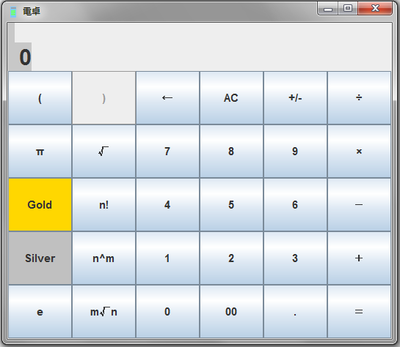 【主な変更点】
- アイコンの表示(ver.1にもアイコン画像のデータは入ってたけど表示できてなかった)
- 様々な計算機能の追加
- 累乗(《n^m》ボタン)
- 累乗根(《m√n》ボタン)
- 黄金数(《Gold》ボタン)
- 白銀数(《Silver》ボタン)
- 自然対数の底(ネイピア数)e(《e》ボタン)
- キーボード入力への対応
- 数、式のコピー、数のペースト機能の追加
- 上部(計算結果等を表示している部分)のGUIの変更
- 《=》ボタンを押して答えを求めた後も計算できるよう変更
- 内部処理の大幅な(?)変更
【この電卓の特徴】
- それなりに大きな計算がとても精度よく(小数第150位まで計算、正確に管理できる桁数は6億桁以上(ただし重い。またそれを超えるとオーバーフローする))できる
- 計算機としては重い
【仕様説明】
- 数字ボタン
- 数を入力します。
キーボードでも入力できます(長押しで連続入力)。
- 《.》ボタン
- 小数点を入力します。
キーボード(Numパッドにある"."キー)でも押せます(キーを離したときに反応します)。
- 《÷》,《×》ボタン
- それぞれ掛け算・割り算を示します。
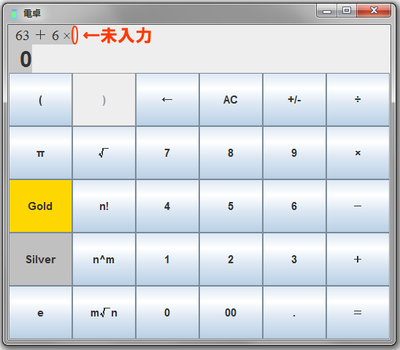
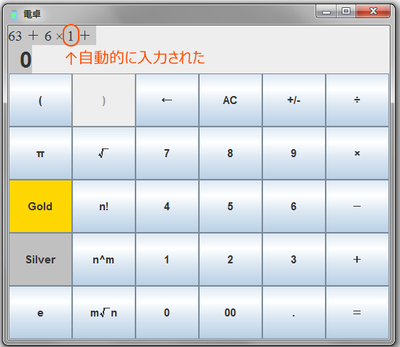
これらのボタンを押した後何も押さずに四則演算ボタンや=ボタンを押すと掛ける数、割る数が(自動的に)1になります。
↓
キーボード(Numパッドにある"/"," * "キー)でも押せます(キーを離したときに反応します)。
- 《+》,《-》ボタン
- それぞれ足し算・引き算を示します。
キーボード(Numパッドにある"+", "-"キー)でも押せます(キーを離したときに反応します)。
- 《+/-》ボタン
- +と-の符号を入れ替えます。
- 《AC (or C)》ボタン
- 普通の電卓のAC/Cと同じです。状況によってACだったりCだったりします
キーボードのDeleteキー(Macだと違うかも)でも押せます
- 《←》ボタン
- 一桁削除します。
キーボードのBackSpaceキー(Macだと違うかも)も使えます
- 《 ( 》,《 ) 》ボタン
- 普通の式の括弧と同じはたらきです。ただし何重にもすることはできません(これはもしかしたら変えるかもしれない)。
- 《π》ボタン
- 円周率150桁です。
(数値は円周率百万桁より)
- 《Gold》ボタン
- 黄金数150桁です。
- 《Silverボタン》
- 白銀数150桁です。
(次ver.ではなくなる可能性大)
- 《e》ボタン
- ネイピア数150桁です。
(数値は数の泉 - ネイピア数・自然対数の底 (e)より)
- 《√》ボタン
- 入力した数字が10の1000乗以下の正の数のとき平方根を小数第150位まで求めます。
- 《n!》ボタン
- 入力した数字が0以上50000以下の整数のとき階乗を求めます。
(50000の階乗を求めたりするとある程度時間がかかります)
- 《n^m》ボタン
- このボタンを押すとこんなGUIが出てきます。
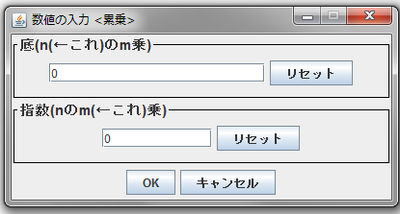
これに数値を入力してOKを押すと、
その数値を使って累乗した結果(小数第150位まで)が計算機本体に入力されます。
【条件】底の値が-(10の50乗)以上10の50乗以下、かつ、指数の値が-10000以上10の10乗以下であること
- 《m√n》ボタン
- このボタンを押すと累乗の場合とよく似たGUIが出てきます。
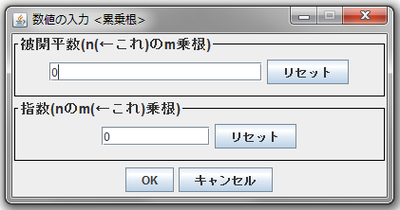
これに数値を入力してOKを押すと、
その数値を使って累乗根の値(小数第150位まで)が計算機本体に入力されます。
【条件】被開平数が10の50乗以下の正の数、かつ、指数が1以上100以下の整数であること
- コピー
- GUIの数値や式が入力されている所を右クリックするとメニューが出てきます。
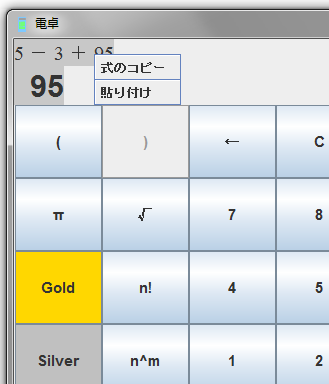
(↑式が表示されている部分を右クリックしたとき)
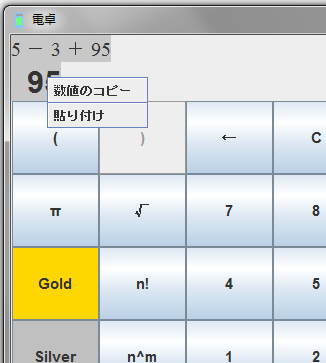
(↑数値が表示されている部分を右クリックしたとき)
そのメニューの「式をコピー」または「数値をコピー」を押すとコピーされ、
メモ帳などに張り付けることができます。
- 貼り付け
- コピーについて説明した時の画像にある「貼り付け」メニューをクリックすることで数値が入力されます。
これは式の部分をクリックしても数値の部分をクリックしても同じものです。
【環境条件】
Javaが必要です。
(古いJavaに関して。
古いバージョンのJavaが入っているとウィルスが入りやすくなるので最新ver.であることを定期的に確認することをお勧めします)
Javaのダウンロード場所はこちら
【ダウンロード・実行方法】
Download
↑に行き、
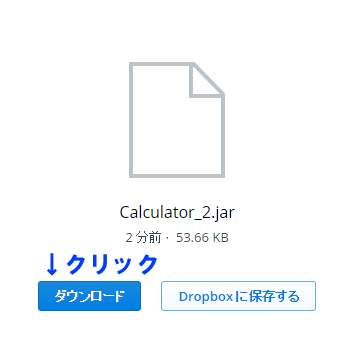
「ダウンロード」の部分をクリック。
ダウンロードされたらそのファイルをダブルクリックで実行できます。
説明はこんな感じといったところでしょうか。
ではでは(・∀・)ノシ

 [2回]
[2回]